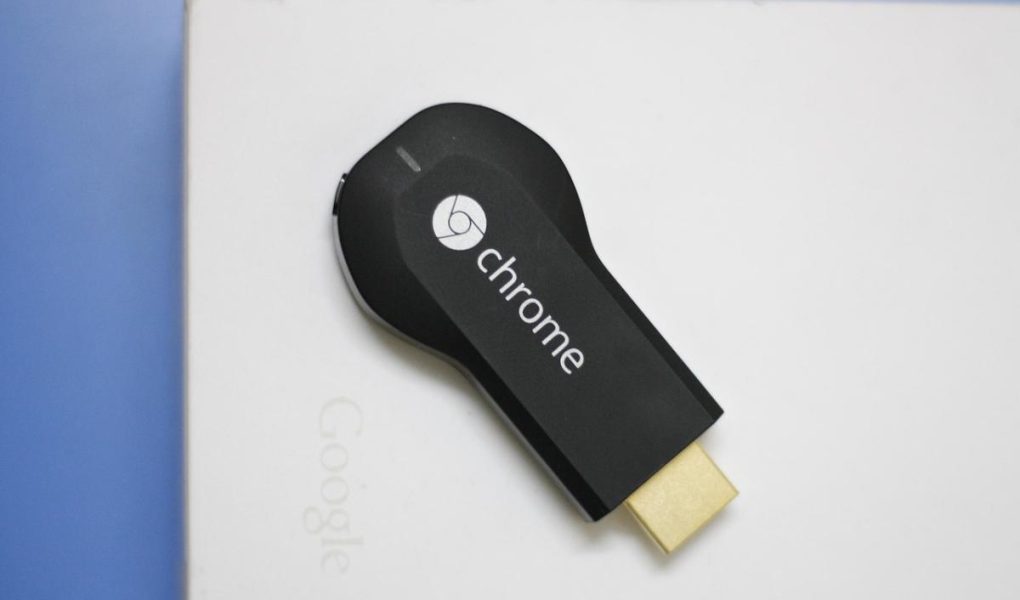
Votre Chromecast bug trop souvent et vous souhaitez le réinitialiser ? Vous avez acheté récemment un Chromecast et vous vous demandez comment réinitialiser votre appareil en cas de problème ?
Voici les meilleures astuces pour réinitialiser un Chromecast et résoudre les problèmes rencontrés.
Vérifier et améliorer la connexion wi-fi pour chromecast
Votre Chromecast fonctionne grâce à une connexion Wi-Fi : si celle-ci est instable, votre appareil pourra mal fonctionner.
Avant de procéder à quoi que ce soit d’autre, assurez-vous ainsi que votre Chromecast est bien connecté au même réseau que votre téléphone ou votre ordinateur : si le Chromecast n’est pas sur la même bande et le même réseau que votre appareil de contrôle, il ne pourra pas être détecté. Un simple changement de réseau, même involontaire, ou l’activation d’un VPN peut ainsi faire disparaître le Chromecast de votre réseau.
Vérifiez également la qualité et la stabilité du signal Wi-Fi. Un signal faible ou des interférences avec d’autres appareils peuvent être la cause d’une mauvaise connexion.
Pour améliorer la connexion, rapprochez votre Chromecast du routeur ou utilisez une bande de fréquence 5 GHz si possible : souvent moins chargée et plus rapide que la 2,4 GHz, elle peut améliorer votre connexion tant que votre routeur et votre Chromecast sont compatibles.Évitez également les obstacles physiques comme les murs épais ou les appareils électroménagers qui peuvent perturber le signal. Si besoin, l’utilisation d’une rallonge HDMI peut vous aider à éloigner le Chromecast de l’arrière de votre téléviseur et ainsi améliorer la réception du signal Wi-Fi.N’oubliez pas enfin que des problèmes de connexion peuvent provenir d’une alimentation inadéquate ou de mauvais paramètres routeur. Pensez à redémarrer régulièrement celui-ci : cela peut aussi résoudre certains soucis de connexion.
Enfin, inspectez votre routeur pour d’éventuelles mises à jour logicielles et appliquez-les. Certaines peuvent venir corriger des bugs pouvant affecter la compatibilité ou la stabilité de votre réseau, ce qui impacte directement l’expérience Chromecast. Pensez également à mettre à jour le firmware de votre Chromecast en toute dernière étape afin de bénéficier des dernières améliorations.
À noter : si votre réseau Wi-Fi ne fonctionne pas correctement, le Chromecast dispose d’un mode invité capable de fonctionner sans connexion Wi-Fi, ce qui peut être une solution temporaire.
Raccourcis de dépannage pour les problèmes courants
Avant de procéder à une réinitialisation complète de votre Chromecast, il y a souvent des moyens simples de résoudre rapidement un problème.
Suivez ces étapes rapides pour identifier et résoudre les problèmes les plus fréquents :
- Débrancher le Chromecast et le rebrancher : Ce redémarrage peut suffire à réinitialiser sa connexion.
- Redémarrer votre smartphone, routeur Wi-Fi et Chromecast : Cela élimine les problèmes de conflits réseau qui peuvent parfois se poser.
- Mise à jour de l’application Google Home, des applications de streaming, du navigateur Chrome et du firmware du Chromecast : Une incompatibilité logicielle peut être à l’origine du problème rencontré.
- Oublier le réseau Wi-Fi sur le Chromecast, redémarrer le Chromecast et le routeur, reconnectez-vous au réseau Wi-Fi : Cela permet de réinitialiser la connexion entre les deux appareils.
- Fermer complètement l’application de streaming utilisée, vider son cache ou ses données si possible et relancer la diffusion de contenu : Le problème peut venir de l’application elle-même.
- Tenter un autre casting depuis une autre application (YouTube par exemple) ou depuis un autre appareil (smartphone, tablette, etc.) : Pour déterminer si c’est la source de diffusion ou le Chromecast qui pose problème.
- Vérifier que votre routeur est capable d’offrir une connexion stable et opter pour une bande 5 GHz si disponible : Les interférences sont moindres sur cette bande et la vitesse est généralement bien meilleure.
- Vérifier que le câble HDMI et l’adaptateur secteur sont en bon état et compatibles avec votre modèle de Chromecast : Si des composants sont endommagés, cela peut altérer les performances du Chromecast.
En appliquant ces quelques conseils, vous devriez réussir à régler rapidement la plupart des problèmes courant liés à Chromecast. Si malgré tout cela vous n’y arrivez pas, la solution passe par l’assistance technique Google. Sachez aussi qu’un appareil désuet ou non mis à jour risque de ne pas donner le meilleur de lui-même : dans ce cas, envisagez une mise à niveau vers un modèle plus récent.
Réinitialiser Chromecast : le guide complet
Si la réinitialisation n’est pas la solution à privilégier en premier lieu pour corriger un problème, c’est l’ultime recours et elle efface toutes les données et tous les paramètres de votre Chromecast.
Pour une réinitialisation logicielle, ouvrez l’application Google Home, sélectionnez votre Chromecast, allez dans les paramètres puis choisissez « Réinitialiser l’appareil ». Suivez ensuite les instructions à l’écran pour finaliser la procédure.
Vous n’avez plus accès à votre Chromecast du tout ? Il existe une méthode physique très simple : appuyez longuement sur le bouton situé sur le côté de votre appareil (ou à l’arrière selon le modèle) pendant environ 25 secondes jusqu’à ce que le voyant LED clignote ou change de couleur. Relâchez alors le bouton, le Chromecast va redémarrer et revenir aux paramètres d’usine. La procédure exacte peut varier légèrement selon la génération de votre Chromecast. Des instructions détaillées s’affichent généralement à l’écran.
La réinitialisation d’usine permet principalement de corriger des bugs persistants. Elle est recommandée si vous souhaitez revendre votre Chromecast ou tout simplement repartir sur une configuration propre.Sachez cependant qu’elle entraîne une perte totale des données et que vous devrez reconfigurer entièrement votre appareil via l’application Google Home, comme pour la première utilisation. Prévoyez donc de reconnecter votre Chromecast au réseau Wi-Fi et d’associer à nouveau vos appareils sources.Pensez également à noter les éventuelles configurations spécifiques afin de pouvoir les restaurer facilement par la suite.
Attention : si vous avez un Chromecast 2ème génération, Google déconseille actuellement la réinitialisation en raison de bugs liés un firmware obsolète, un correctif étant toujours en attente.
Dans ce cas précis, misez plutôt sur les autres solutions de dépannage et consultez l’assistance en cas de doute avant de procéder à la réinitialisation.
Conseils avisés et dispositifs additionnels pour une exploitation optimale
Afin de profiter d’une utilisation sans accroc du Chromecast sur le long terme, veillez à toujours garder à jour tous vos appareils : Chromecast, applications de streaming, Google Home et votre smartphone.
Utilisez également impérativement un câble d’alimentation et un adaptateur secteur de qualité, idéalement fournis par le fabricant, afin d’éviter tout risque de panne ou d’instabilité.
Pensez enfin à redémarrer régulièrement vos appareils connectés – routeur compris – afin de ne pas accumuler les petits bugs réseaux. Évitez surtout d’encombrer votre réseau Wi-Fi avec trop d’appareils connectés simultanément pendant la diffusion de contenus en HD.
Enfin, n’oubliez pas de suivre les mises à jour logicielles concernant votre Chromecast ainsi que celles des applications de streaming et de Google Home. Celles-ci vous apporteront régulièrement leur lot de nouvelles fonctionnalités et corrections de bugs. Bonus : pensez à bien sécuriser votre réseau Wi-Fi avec un mot de passe robuste et des mises à jour régulières du routeur pour éviter toute intrusion qui pourrait venir polluer l’utilisation de votre Chromecast.